TP 4 — Le robot en simulation
Objectifs
lancer le RatBot complet en simulation, sans matériel ;
explorer un système ROS 2 réel : nœuds, topics, repères ;
écrire un nœud ROS 2 en Python qui commande le robot et lit son odométrie.
Durée indicative : deux séances de 3 h. Prérequis : TP 2 — Recevoir des ordres (topics, éditeurs, abonnés) ; des bases de Python.
Matériel : un ordinateur sous Ubuntu 22.04 avec ROS 2 Humble et le dépôt du RatBot installé, ou le conteneur Docker du projet. L’installation est décrite dans le guide utilisateur : Installer le PC.
Ce qu’il faut savoir
Du TP 3 au robot
Le robot complet, c’est la carte des TP précédents, plus un Raspberry Pi, deux roues, un lidar. Sa carte publie, exactement comme vous l’avez fait, la température, la batterie, la centrale inertielle ; elle reçoit les consignes de vitesse et commande les roues. Le Raspberry Pi y ajoute l’arbitrage des commandes, la fusion de l’odométrie, le lidar.
La simulation remplace le robot par un modèle physique dans Gazebo, qui publie et reçoit les mêmes topics : un programme écrit pour la simulation marche sur le vrai robot.
Les noms
Tous les topics du robot N sont rangés dans l’espace de noms
/ratbot_N : /ratbot_1/base/cmd_vel, /ratbot_1/scan… Les principaux
sont décrits dans le guide : Interface ROS.
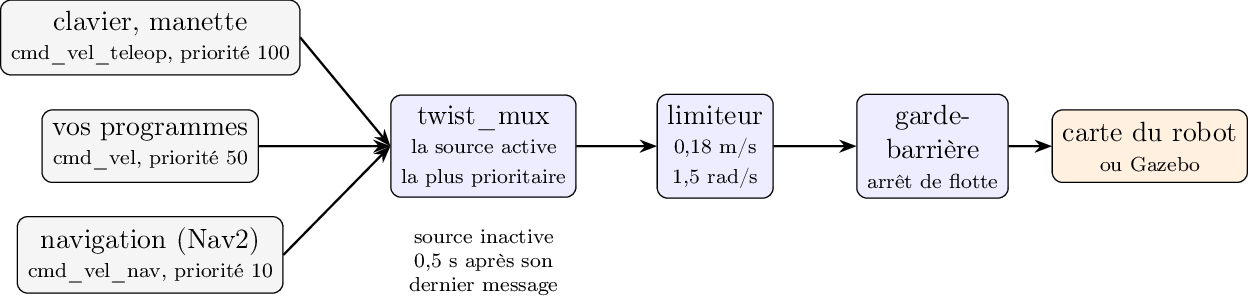
La chaîne de commande du robot : trois sources, un arbitre, deux protections.
Le domaine, encore
Comme au TP 1, chaque poste travaille dans son domaine, sinon toutes les simulations de la salle se mélangent. Dans chaque terminal :
export ROS_DOMAIN_ID=11 # 10 + numéro du poste
(Ajoutez la ligne à ~/.bashrc pour ne plus l’oublier.) Jamais 77 : c’est
celui des robots, et ratbot up refuse d’y lancer une simulation si un robot
répond.
Étape 1 — Lancer et conduire
Depuis la racine du dépôt :
./scripts/ratbot up rviz:=true
Gazebo montre le robot dans le décor du laboratoire, RViz ce que le robot perçoit.
Dans un second terminal, conduisez-le au clavier :
./scripts/ratbot key 1
Dans un troisième, explorez :
ros2 node list
ros2 topic list
ros2 topic info /ratbot_1/base/cmd_vel -v
ros2 topic hz /ratbot_1/scan
ros2 topic echo /ratbot_1/odometry/filtered --field pose.pose.position
ros2 run rqt_graph rqt_graph
Questions
Quels nœuds publient sur
/ratbot_1/base/cmd_vel_teleop? Lesquels s’y abonnent ? Retrouvez dansrqt_graphla chaîne de commande décrite dans l’Interface ROS du guide.Quelle est la cadence du lidar ? de l’odométrie ?
Dans RViz, ajoutez l’affichage TF. Quels repères voyez-vous ? Que représente
base_link?odom?
Réponses aux questions 1 à 3
1. La chaîne de commande. ros2 topic info /ratbot_1/base/cmd_vel_teleop -v
montre que le nœud de téléopération (le clavier) y publie, et que
twist_mux s’y abonne. rqt_graph montre la suite : twist_mux reçoit
aussi base/cmd_vel et base/cmd_vel_nav, choisit la source active
la plus prioritaire, et publie vers le limiteur de vitesse, puis le
garde-barrière (l’arrêt de flotte), puis la base (en simulation, le
modèle Gazebo ; sur le robot, la carte). Chaque étage est un nœud séparé,
qu’on peut observer, remplacer ou tester seul : c’est l’esprit de ROS.
2. Les cadences. ros2 topic hz : le lidar publie à environ
10 Hz (un tour de mesure par publication, comme le vrai lidar) ;
l’odométrie fusionnée odometry/filtered, produite par un filtre de
Kalman (EKF) qui combine roues et gyroscope, à 30 Hz. Ces cadences dimensionnent tout le
reste : un algorithme qui utilise le lidar ne peut pas réagir plus vite
que 10 fois par seconde.
3. Les repères. On voit notamment ratbot_1/odom,
ratbot_1/base_footprint, ratbot_1/base_link, les roues, le lidar, la
centrale, et, en simulation, world.
base_linkest le repère du robot : il bouge avec lui, et tous ses capteurs y sont fixés à une position connue (le modèle URDF). C’est ce qui permet de ramener une mesure du lidar dans le repère du robot.odomest un repère fixe, posé là où le robot a démarré : l’odométrie y accumule ses déplacements. La transformationodom → base_linkest la position estimée du robot.
Étape 2 — Un premier nœud Python : avancer
Écrivez avance.py :
import rclpy
from rclpy.node import Node
from geometry_msgs.msg import Twist


class Avance(Node):
    def __init__(self):
        super().__init__('ratbot_lab_avance')
        self.pub = self.create_publisher(Twist, '/ratbot_1/base/cmd_vel', 10)
        self.timer = self.create_timer(0.05, self.tick)      # 20 Hz

    def tick(self):
        cmd = Twist()
        cmd.linear.x = 0.1                                    # m/s
        self.pub.publish(cmd)


def main():
    rclpy.init()
    rclpy.spin(Avance())


if __name__ == '__main__':
    main()
Lancez-le avec python3 avance.py, puis arrêtez-le (Ctrl+C).
Questions
Que fait le robot quand on arrête le programme ? Au bout de combien de temps ? Qui décide de l’arrêter ? (Voir le guide.)
Pendant que
avance.pytourne, conduisez au clavier. Qui l’emporte ? Pourquoi ?Remplacez 0,1 par 1,0 m/s. Quelle vitesse mesurez-vous dans
odometry/filtered? Pourquoi ?
Réponses aux questions 4 à 6
4. À l’arrêt du programme. Le robot s’arrête au bout d’environ une demi-seconde. Personne ne lui a envoyé de consigne nulle : c’est twist_mux qui considère une source comme inactive 0,5 s après son dernier message (et, sur le vrai robot, la carte coupe aussi les moteurs 0,5 s après la dernière commande reçue). C’est une sécurité : un programme qui plante, une liaison qui tombe, et le robot s’arrête de lui-même. La contrepartie : un programme doit republier sa consigne régulièrement, d’où le timer à 20 Hz.
5. Le clavier et le programme. Le clavier l’emporte : il publie sur
cmd_vel_teleop (priorité 100), le programme sur cmd_vel
(priorité 50). twist_mux ne transmet que la source active la plus
prioritaire ; quand on lâche le clavier, il repasse au programme après
0,5 s. Un humain peut toujours reprendre la main sur un programme ou sur la
navigation, sans rien arrêter.
6. À 1 m/s. On mesure environ 0,18 m/s dans odometry/filtered :
le limiteur plafonne la vitesse à 0,18 m/s (et 1,5 rad/s), quelle que
soit la demande. Le programme demande, la chaîne décide. Les limites
physiques et de sécurité du robot ne sont pas dans chaque programme, mais
en un seul endroit, qu’aucun programme ne peut contourner.
Étape 3 — Un carré, mesuré
Écrivez carre.py : le robot décrit un carré de 0,5 m de côté, en
mesurant ses déplacements avec l’odométrie, pas avec le temps.
Abonnez-vous à
/ratbot_1/odometry/filtered(nav_msgs/msg/Odometry) et gardez la dernière pose : positionx,y, et le cap, calculé à partir du quaternion de l’orientation :import math q = msg.pose.pose.orientation cap = math.atan2(2.0 * (q.w * q.z + q.x * q.y), 1.0 - 2.0 * (q.y * q.y + q.z * q.z))
Une machine à états dans le timer : AVANCER jusqu’à 0,5 m du point de départ du côté, puis TOURNER jusqu’à 90° du cap de départ, quatre fois, puis FINI (vitesse nulle, publiée une fois).
Ralentissez à l’approche de chaque but, pour ne pas le dépasser.
Faites-le tourner en simulation, et comparez le point d’arrivée au point de départ : dans l’odométrie, et dans Gazebo, qui montre la position réelle du modèle.
Questions
Pourquoi mesurer la distance parcourue plutôt que d’avancer pendant 5 s à 0,1 m/s ?
Le calcul d’angle doit gérer le passage de +180° à −180°. Comment ?
Le robot revient-il exactement à son point de départ ? D’où vient l’écart ? Que donnerait le même programme sur le vrai robot ?
Solution de l’étape 3
L’essentiel de carre.py (le fichier complet est ci-dessous) :
V_MAX = 0.15                      # m/s, sous le plafond du limiteur
W_MAX = 0.8                       # rad/s
TOL_D = 0.01                      # m
TOL_A = math.radians(1.0)

def yaw_of(q):
    return math.atan2(2.0 * (q.w * q.z + q.x * q.y),
                      1.0 - 2.0 * (q.y * q.y + q.z * q.z))

def wrap(a):
    """Ramène un angle dans ]-pi, pi]."""
    return math.atan2(math.sin(a), math.cos(a))

class Carre(Node):
    def __init__(self, robot, side):
        super().__init__('ratbot_lab_carre')
        ns = f'/ratbot_{robot}'
        self.side = side
        self.pub = self.create_publisher(Twist, f'{ns}/base/cmd_vel', 10)
        self.create_subscription(Odometry, f'{ns}/odometry/filtered', self.on_odom, 10)
        self.pose = None
        self.state = 'ATTENTE'
        self.sides_done = 0
        self.start = None             # pose au début du côté en cours
        self.origin = None            # pose de départ du carré
        self.timer = self.create_timer(0.05, self.tick)

    def on_odom(self, msg):
        p = msg.pose.pose
        self.pose = (p.position.x, p.position.y, yaw_of(p.orientation))

    def tick(self):
        if self.pose is None:
            return                    # pas encore d'odométrie
        x, y, a = self.pose
        if self.state == 'ATTENTE':
            self.origin = self.start = self.pose
            self.state = 'AVANCER'
        if self.state == 'AVANCER':
            reste = self.side - math.hypot(x - self.start[0], y - self.start[1])
            if reste <= TOL_D:
                self.start = self.pose
                self.state = 'TOURNER'
                self.send(0.0, 0.0)
                return
            self.send(max(0.03, min(V_MAX, 1.0 * reste)), 0.0)   # ralentit à l'approche
        elif self.state == 'TOURNER':
            but = wrap(self.origin[2] + (self.sides_done + 1) * math.pi / 2)
            reste = wrap(but - a)
            if abs(reste) <= TOL_A:
                self.sides_done += 1
                self.start = self.pose
                self.state = 'FINI' if self.sides_done == 4 else 'AVANCER'
                self.send(0.0, 0.0)
                return
            w = max(0.15, min(W_MAX, 2.0 * abs(reste)))
            self.send(0.0, math.copysign(w, reste))
En simulation, le carré de 0,5 m se referme à 0,4 cm et −0,6° près, d’après l’odométrie.
Le cap à partir du quaternion. ROS représente une orientation en 3D par un quaternion (x, y, z, w), sans ambiguïté ni singularité, mais peu lisible. Pour un robot qui roule à plat, seule compte la rotation autour de l’axe vertical : la formule extrait cet angle (le lacet, yaw), entre −π et π.
Un régulateur proportionnel. La vitesse est proportionnelle à ce qu’il
reste à parcourir (1.0 * reste), bornée en haut (V_MAX) et en bas
(0,03 m/s, sans quoi le robot n’arriverait jamais : la vitesse tendrait vers
zéro avec l’écart). Le robot ralentit en approchant du but, et le dépasse
à peine.
Des buts absolus pour les virages. Chaque virage vise
origine + k × 90°, et non « le cap actuel + 90° » : les petites erreurs
d’arrêt de chaque virage (jusqu’à 1°) ne s’additionnent pas. Avec des buts
relatifs, on mesurait −2,5° d’erreur finale au lieu de −0,6°.
Lancer : python3 carre.py (robot 1, côté 0,5 m), ou
python3 carre.py 2 1.0 (robot 2, côté 1 m).
Réponses aux questions 7 à 9
7. Mesurer plutôt que chronométrer. « 5 s à 0,1 m/s » suppose que le robot roule exactement à la vitesse demandée dès la première seconde. En réalité : il accélère et freine (rampe de la carte), la commande met un peu de temps à arriver, le limiteur peut réduire la vitesse, les roues peuvent patiner, la batterie qui faiblit change la vitesse réelle. Le temps ne mesure rien de ce qui s’est passé ; l’odométrie, si. C’est la différence entre une commande en boucle ouverte et une commande en boucle fermée, qui corrige d’après la mesure.
8. Le passage de +180° à −180°. atan2 donne un angle dans
]−π, π]. Si le robot est à 179° et vise −179°, la différence brute vaut
−358° : il ferait presque un tour complet dans le mauvais sens. On ramène
toute différence d’angles dans ]−π, π] : atan2(sin(d), cos(d)). −358°
devient +2° : le robot tourne de 2° dans le bon sens. Toute comparaison
d’angles doit passer par là.
9. Le retour au départ. Presque, mais pas exactement : les tolérances d’arrêt (1 cm, 1°), l’inertie, et surtout la dérive de l’odométrie. L’odométrie de la simulation est presque parfaite (pas de glissement, roues idéales) : le carré se referme à quelques millimètres. Sur le vrai robot, l’écart serait de plusieurs centimètres : rayons de roue un peu différents, entraxe mal connu, glissement au démarrage et dans les virages. Et le robot, mesurant avec cette même odométrie, croirait être revenu. C’est exactement ce que mesure l’étalonnage UMBmark du robot (un carré dans les deux sens), et ce qu’on corrige avec le lidar (TP 5).
Tout le code de la correction
carre.py — essayé en
simulation (ratbot up, robot 1). Il se lance directement, après
source /opt/ros/humble/setup.bash et export ROS_DOMAIN_ID=… :
python3 carre.py [N] [CÔTÉ].
Exercices supplémentaires
Ces exercices n’ont pas de correction.
Un paquet : rangez vos nœuds dans un paquet ROS 2 Python (
ros2 pkg create --build-type ament_python ratbot_lab_tp), et lancez-les avecros2 run. Le côté du carré devient un paramètre.L’évitement : un nœud qui avance tout droit et s’arrête si le lidar (
/ratbot_1/scan) voit un obstacle à moins de 30 cm devant.Suivre un mur : le robot longe un mur à 25 cm, à l’aide des mesures latérales du lidar (un régulateur proportionnel suffit).
Après le TP
Arrêtez la simulation (Ctrl+C dans le terminal de ratbot up).